Screenshots
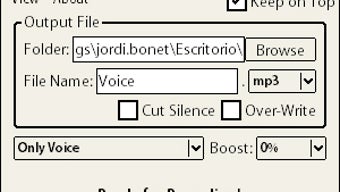
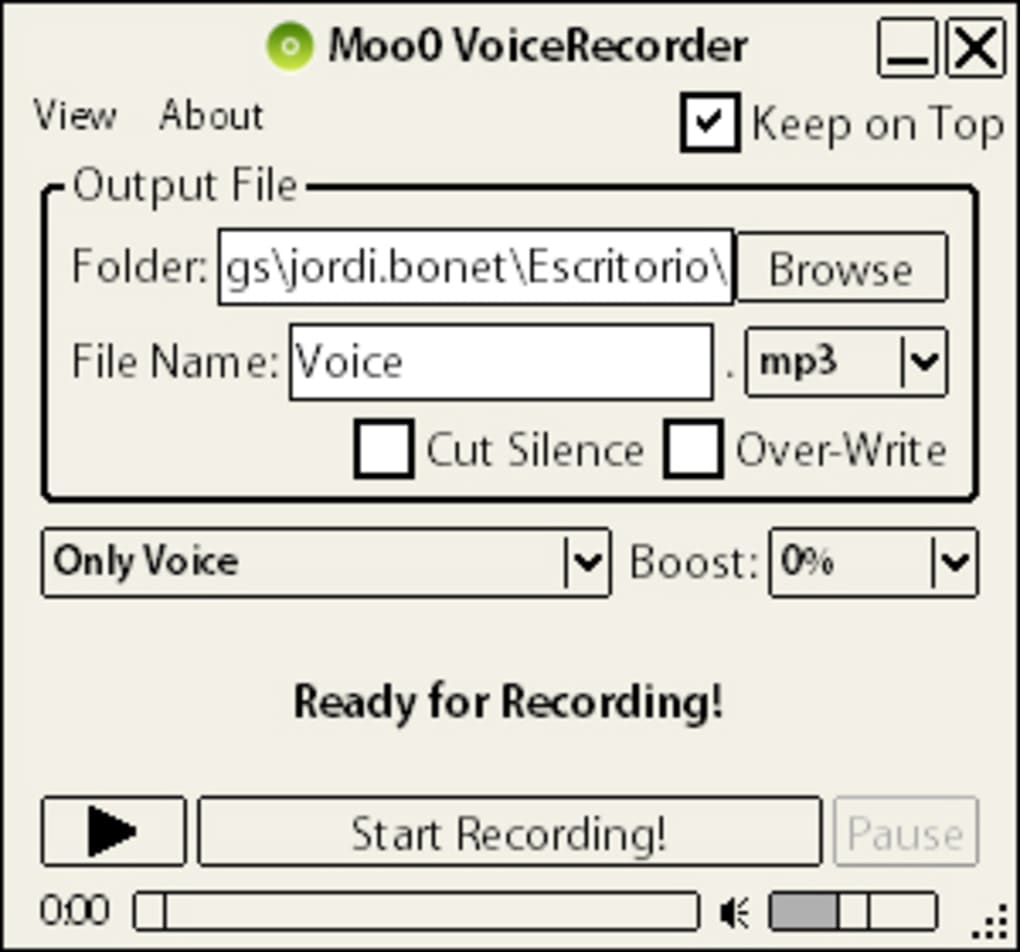
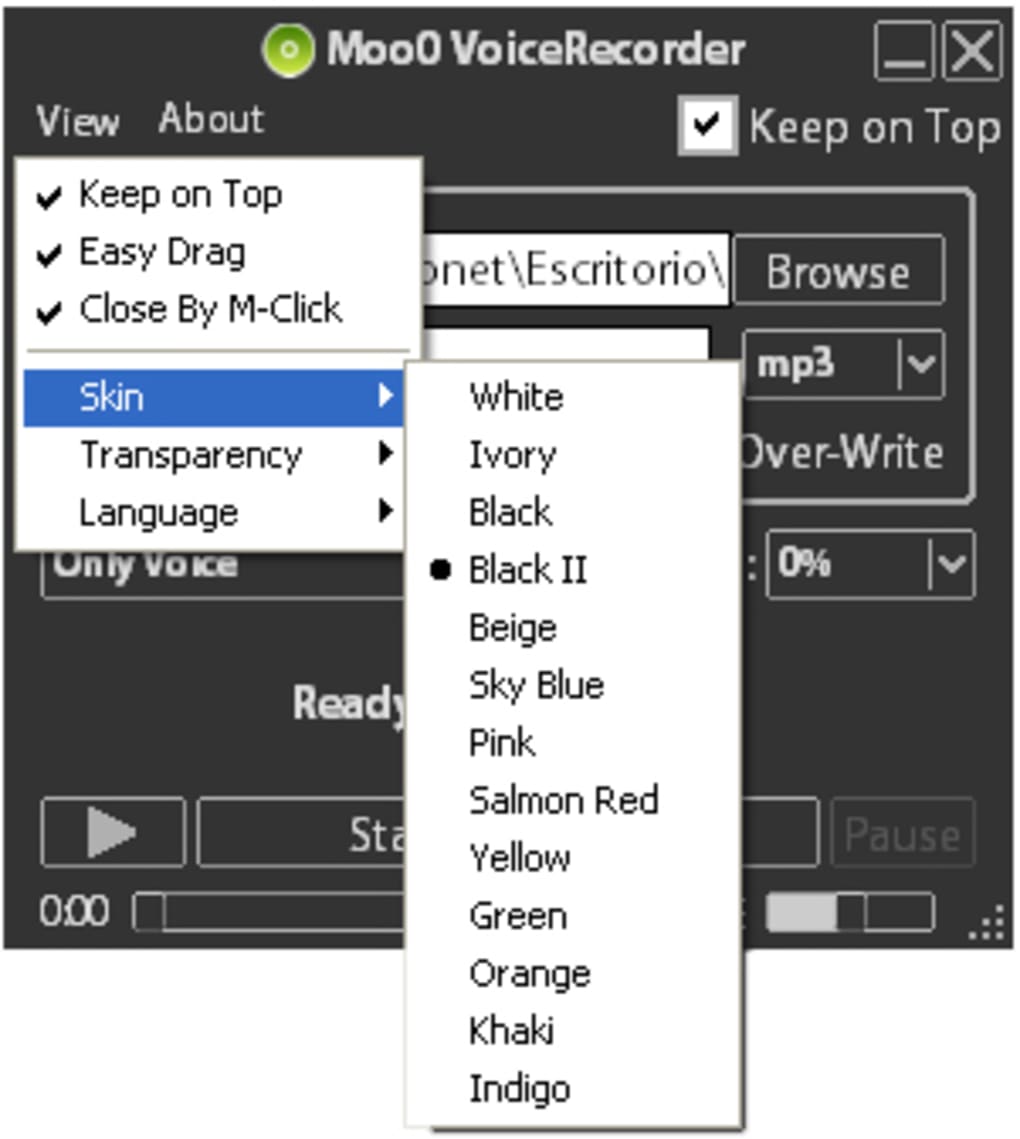
App-Details
- Version
- 1.29
- Größe
- 3.74 MB
- Aktualisiert
- March 9, 2017
- Erfordert
- Windows 7
- Sprache
- English | Danish | German
- Lizenz
- Free
- Entwickler
- Moo0
- Kategorie
- Windows OS
SoftPas auf:
Dieses Produkt ist auch in den folgenden Sprachen verfügbar:
Über Moo0 VoiceRecorder
Download Moo0 VoiceRecorder – Kostenloses Windows‑Sprachaufnahme‑Tool
Übersicht
Moo0 VoiceRecorder ist ein leichtgewichtiges, kostenloses Kommunikations‑Utility, das ausschließlich für Windows‑Computer entwickelt wurde. Seit seinem Debüt im Jahr 2012 hat das Programm mehr als 12 000 Downloads erzielt, vor allem von Nutzern in Schwellenländern wie Indien und den Philippinen, die eine unkomplizierte, sparsame Lösung zum Aufnehmen von Audio schätzen. Entwickelt vom renommierten Entwickler Moo0, bietet der Recorder eine klare, englischsprachige Oberfläche mit zusätzlichen Sprachpaketen für Deutsch und Dänisch, wodurch er einem breiten Publikum zugänglich ist.
Die aktuelle Version, 1.29, wurde zuletzt am 17. Juni 2012 aktualisiert, was bedeutet, dass die Kernfunktionalität seit Jahren stabil bleibt. Trotz seines Alters funktioniert Moo0 VoiceRecorder zuverlässig auf älteren Systemen und unterstützt Windows XP und frühere Editionen – ein Vorteil für Nutzer, die noch ältere Hardware in Schulen, kleinen Unternehmen oder abgelegenen Regionen einsetzen, wo ein Upgrade des Betriebssystems nicht machbar ist.
Aus sicherheitstechnischer Sicht ist das Installationsprogramm signiert und enthält kein gebündeltes Adware, sodass Sie das Tool mit Vertrauen herunterladen und installieren können. Das Programm belegt nur einen Bruchteil eines Megabytes auf der Festplatte und konkurriert nicht um wertvollen Speicherplatz auf Geräten mit geringer Kapazität. Ob Sie ein Sprachnotiz, einen Konferenzanruf oder ein Tutorial für spätere Referenz aufnehmen möchten, Moo0 VoiceRecorder liefert klaren Klang ohne die Komplexität professioneller DAWs (Digital Audio Workstations). Seine Einfachheit ist sein stärkstes Verkaufsargument und passt perfekt zu den „Download‑und‑Los‑legen“-Erwartungen alltäglicher Windows‑Nutzer.
Wichtige Funktionen
- Ein‑Klick‑Aufnahme: Starten und stoppen Sie die Audioaufnahme mit einem einzigen Knopf, ohne Menü‑Navigation.
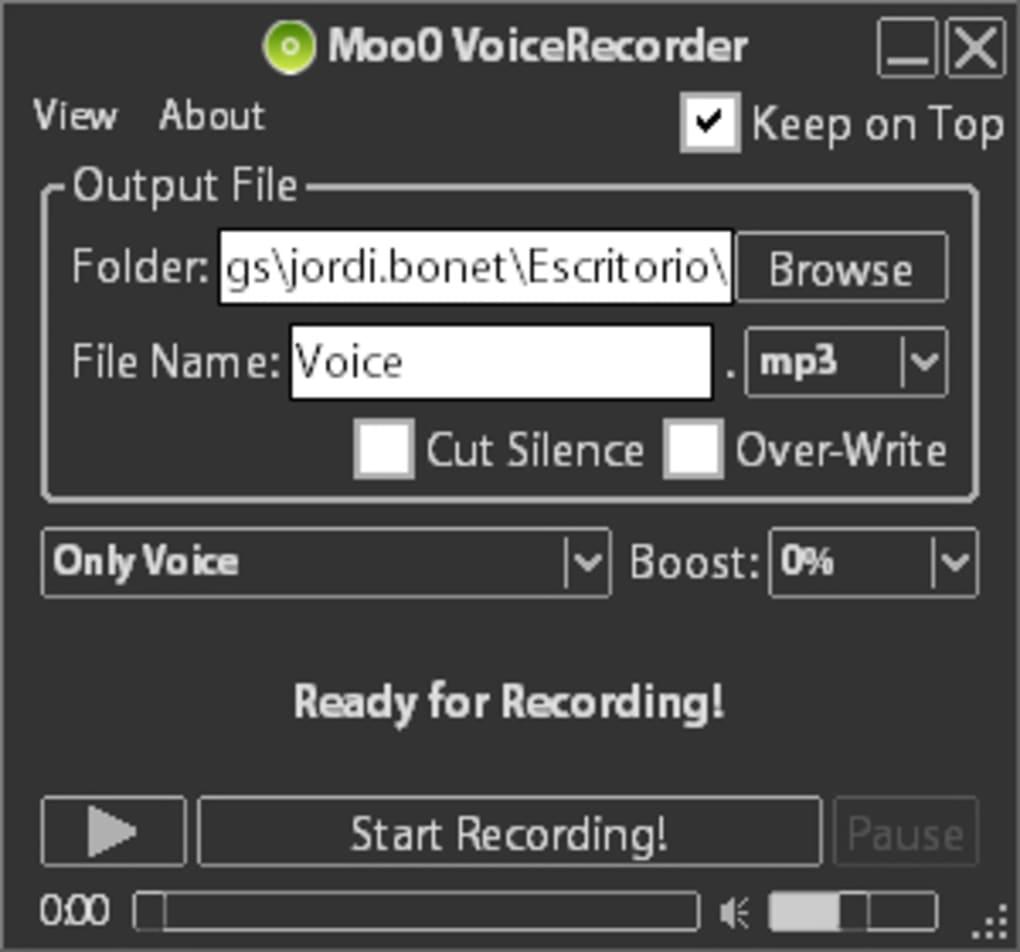
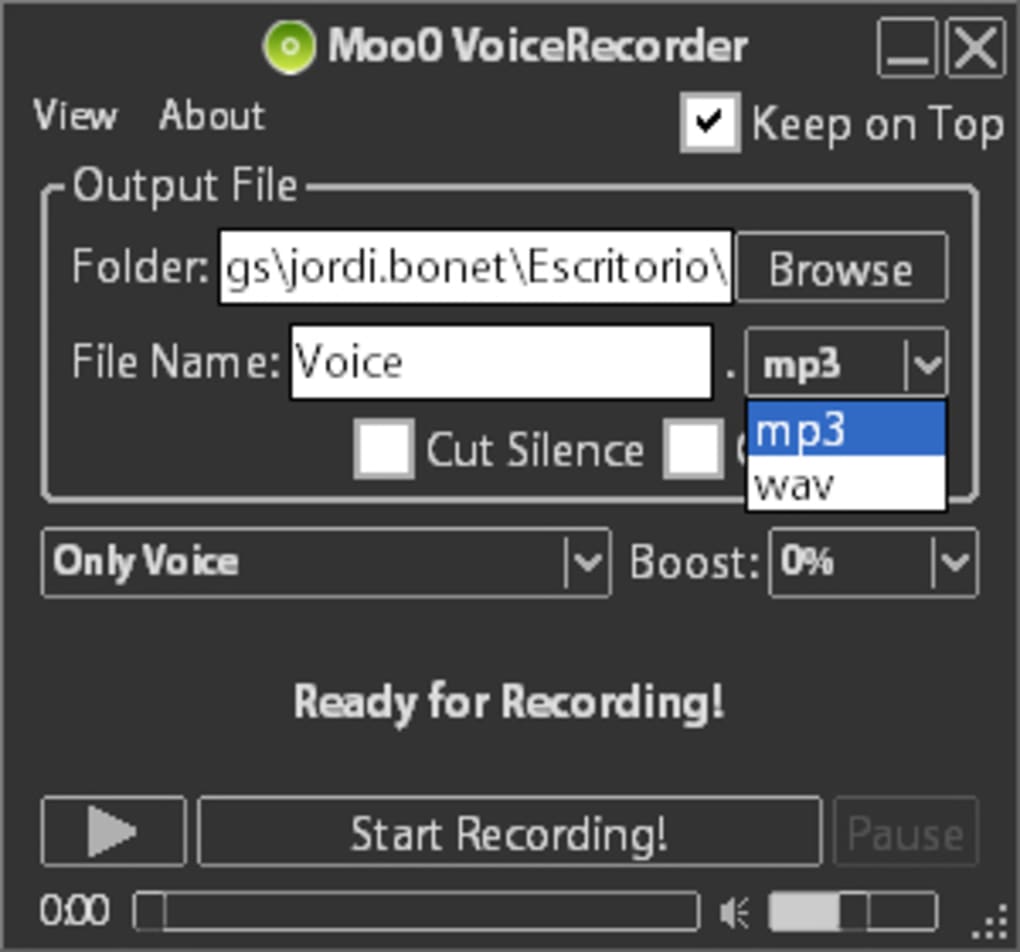
- Mehrere Audioformate: Speichern Sie Aufnahmen als WAV, MP3 oder OGG und erhalten Sie Flexibilität für die Wiedergabe auf verschiedenen Geräten.
- Automatische Dateibenennung: Das Programm erzeugt zeitgestempelte Dateinamen, um Aufnahmen ohne manuellen Aufwand zu organisieren.
- Verstellbare Eingangspegel: Feinabstimmung der Mikrofonverstärkung direkt in der Oberfläche, um Clipping oder leise Aufnahmen zu vermeiden.
- Hintergrundbetrieb: Minimieren Sie das Fenster und lassen Sie Moo0 VoiceRecorder still im System‑Tray weiter aufnehmen.
- Sprachunterstützung: Verfügbar in Englisch, Deutsch und Dänisch, mit einfachem Sprachwechsel über das Einstellungsmenü.
- Geringer Ressourcenverbrauch: Verbraucht weniger als 5 MB RAM während der Aufnahme, wodurch es für ältere PCs geeignet ist.
- Portable Version: Ein ZIP‑Paket ohne Installation ermöglicht das Ausführen des Recorders von einem USB‑Stick auf jedem kompatiblen Windows‑Computer.
Installation & Nutzung
Schritt‑für‑Schritt-Installation
Das Herunterladen und Installieren von Moo0 VoiceRecorder ist bewusst einfach gehalten. Klicken Sie zunächst auf den „Download“-Button auf der offiziellen Moo0‑Website oder einem vertrauenswürdigen Software‑Repository. Die Installationsdatei heißt typischerweise moo0voicerecorder_setup.exe und ist kleiner als 2 MB. Nach Abschluss des Downloads doppelklicken Sie die ausführbare Datei, um den Assistenten zu starten.
Der Installationsassistent zeigt drei Bildschirme: eine Willkommensnachricht, eine Lizenzvereinbarung und die Auswahl des Zielordners. Für die meisten Nutzer funktioniert der Standardordner (in der Regel C:\Program Files\Moo0\VoiceRecorder) einwandfrei. Klicken Sie „Installieren“, warten Sie einige Sekunden, bis die Dateien kopiert sind, und drücken Sie dann „Fertigstellen“. Eine Verknüpfung erscheint auf Ihrem Desktop, und die Anwendung wird ebenfalls im Windows‑Startmenü registriert.
Erstkonfiguration
Beim ersten Start von Moo0 VoiceRecorder erscheint ein kurzer Konfigurationsdialog, in dem Sie Ihr bevorzugtes Audioeingabegerät auswählen – typischerweise das integrierte Mikrofon oder ein externes USB‑Mikrofon. Sie können außerdem das Standardausgabeformat festlegen (WAV für höchste Qualität, MP3 für kleinere Dateigröße oder OGG für Open‑Source‑Kompatibilität). Das Programm speichert diese Einstellungen für zukünftige Sitzungen, sodass Sie den Vorgang nicht wiederholen müssen.
Aufnahme einer Sitzung
Um die Aufnahme zu starten, drücken Sie einfach den großen roten „Record“-Button im Hauptfenster. Während der Aufnahme erscheint eine visuelle Wellenform, die den Audiopegel in Echtzeit anzeigt. Sie können die Eingangsverstärkung über den Schieberegler rechts anpassen; die grüne Leiste wird orange, wenn das Signal clippt, und fordert Sie auf, die Lautstärke zu reduzieren.
Wenn Sie fertig sind, klicken Sie den „Stop“-Button. Die Datei wird automatisch im Ordner Recordings innerhalb des Installationsverzeichnisses gespeichert, mit einem Dateinamen wie 2025-10-28_14-35-12.wav. Sie können jeden Eintrag in der Liste rechtsklicken, um ihn umzubenennen, zu löschen oder mit Ihrem Standard‑Medienplayer zu öffnen.
Fehlerbehebungstipps
Falls der Recorder Ihr Mikrofon nicht erkennt, stellen Sie sicher, dass Windows der Anwendung die Berechtigung zum Zugriff auf Audiogeräte erteilt hat (Einstellungen → Datenschutz → Mikrofon). Überprüfen Sie außerdem, ob das korrekte Gerät als Standard im Sound‑Control‑Panel festgelegt ist. Nutzer, die gelegentliche Lücken im Audio erleben, können das Eingangs‑Gain reduzieren und die Hintergrundgeräuschunterdrückung in den Treibereinstellungen des Mikrofons deaktivieren, um das Problem zu beheben.
Kompatibilität & Systemanforderungen
Moo0 VoiceRecorder läuft auf Windows XP, Windows Vista, Windows 7, Windows 8 und Windows 10 (einschließlich 64‑Bit‑Editionen). Da die Software mit Legacy‑Bibliotheken kompiliert wurde, bleibt sie auf älteren Betriebssystemen, die das Ende des Lebenszyklus erreicht haben, voll funktionsfähig – ein seltenes Merkmal moderner Audio‑Tools.
Die Anwendung benötigt mindestens 256 MB RAM und 5 MB freien Festplattenspeicher. Zusätzliche Laufzeitumgebungen (wie .NET Framework oder Visual C++ Redistributable) sind nicht erforderlich; das Installationsprogramm enthält alle notwendigen Komponenten. Für optimale Leistung, insbesondere bei Aufnahmen im hochwertigen WAV‑Format, wird eine CPU‑Taktfrequenz von 1 GHz oder höher empfohlen, obwohl viele Nutzer erfolgreich auf noch langsameren Pentium III‑Maschinen aufnehmen.
Da das Programm nicht auf Online‑Dienste angewiesen ist, funktioniert es perfekt in Offline‑Umgebungen und ist damit eine ausgezeichnete Wahl für Feldforscher, Pädagogen in abgelegenen Gebieten und alle, die einen zuverlässigen Recorder ohne Internetverbindung benötigen.
Vor- und Nachteile
Vorteile
- Vollständig kostenlos ohne versteckte Werbung oder Testbeschränkungen.
- Extrem geringer System-Fußabdruck – ideal für ältere PCs.
- Einfache Ein‑Klick‑Oberfläche, die jeder in Sekunden beherrschen kann.
- Unterstützt mehrere Audioformate für vielseitige Wiedergabe.
- Portable Version ermöglicht die Nutzung von einem USB‑Laufwerk ohne Installation.
Nachteile
- Letztes offizielles Update war 2012, daher werden neuere Windows‑Funktionen nicht genutzt.
- Fehlt an erweiterten Bearbeitungswerkzeugen wie Trimmen oder Rauschunterdrückung.
- Keine integrierte Cloud‑Backup‑ oder Synchronisationsoptionen.
- Begrenzte Sprachunterstützung über Englisch, Deutsch und Dänisch hinaus.
- Die Benutzeroberfläche wirkt im Vergleich zu modernen Aufnahme‑Apps veraltet.
Häufig gestellte Fragen
Ist Moo0 VoiceRecorder wirklich kostenlos?
Ja, die Software ist zu 100 % kostenlos für den privaten und kommerziellen Gebrauch. Es gibt keine versteckten Gebühren, Testzeiträume oder Premium‑Upgrades.
Kann ich Audio von internen Quellen wie Systemklängen aufnehmen?
Moo0 VoiceRecorder ist primär für Mikrofoneingaben konzipiert. Das Aufnehmen interner Audiosignale erfordert das Routing des Klangs über ein virtuelles Audiogerät, was nicht standardmäßig unterstützt wird.
Funktioniert das Programm unter Windows 11?
Obwohl Moo0 VoiceRecorder nicht explizit unter Windows 11 getestet wurde, berichten die meisten Nutzer, dass es auf dem neueren Betriebssystem ohne Probleme läuft, dank seiner legacy‑kompatiblen Architektur.
Wie ändere ich den standardmäßigen Speicherort für Aufnahmen?
Öffnen Sie das Einstellungsmenü (Zahnradsymbol), wählen Sie „Speicher“ und navigieren Sie zum gewünschten Ordner. Der neue Pfad wird für alle nachfolgenden Aufnahmen übernommen.
Gibt es eine Möglichkeit, einfache Bearbeitungen (Trimmen) in Moo0 VoiceRecorder hinzuzufügen?
Die aktuelle Version enthält keine Bearbeitungsfunktionen. Für das Trimmen oder einfache Bearbeitungen benötigen Sie einen separaten Audio‑Editor wie Audacity, der ebenfalls kostenlos ist.
Fazit & Wie man loslegt
Für Windows‑Nutzer, die einen unkomplizierten, zuverlässigen Sprachrecorder benötigen, bleibt Moo0 VoiceRecorder trotz seines Alters eine solide Wahl. Sein ultraleichter Fußabdruck, die Ein‑Klick‑Bedienung und die Möglichkeit, in mehreren Formaten zu exportieren, machen es besonders attraktiv für Studenten, Pädagogen und Fachleute, die auf Legacy‑Hardware arbeiten. Während Power‑User möglicherweise erweiterte Bearbeitungs‑ oder Cloud‑Integrationen wünschen, ist gerade die Schlichtheit des Programms das, was es für seine Kernzielgruppe relevant hält.
Wenn Sie bereit sind, kristallklaren Audio aufzunehmen, ohne einen Cent auszugeben, klicken Sie den Download‑Button unten, führen Sie das winzige Installationsprogramm aus, und Sie können innerhalb einer Minute aufnehmen. Denken Sie daran, Mikrofonberechtigungen in den Windows‑Einstellungen zu erteilen, Ihr bevorzugtes Dateiformat zu wählen, und Sie sind startklar. Genießen Sie die Freiheit eines kostenlosen, sicheren und unkomplizierten Aufnahme‑Tools, das auf Windows XP bis Windows 10 – und wahrscheinlich darüber hinaus – funktioniert.
Beginnen Sie jetzt mit der Aufnahme: Moo0 VoiceRecorder herunterladen
Moo0 VoiceRecorder liefert genau das, was die Beschreibung verspricht – ein kostenloses, leichtgewichtiges Windows‑Tool für schnelle Sprachaufnahmen. Seine Einfachheit ist sowohl seine Stärke als auch seine Einschränkung. Nutzer, die eine Basisaufnahme benötigen, werden es mehr als ausreichend finden, während Anwender, die erweiterte Funktionen suchen, möglicherweise andere Software ergänzen müssen.
Anleitungen & Tutorials
So installierst du Moo0 VoiceRecorder
- Klicke oben auf die Schaltfläche Herunterladen.
- Akzeptiere nach der Weiterleitung die Bedingungen und klicke auf Installieren.
- Warte, bis der Download von Moo0 VoiceRecorder auf deinem Gerät abgeschlossen ist.
So verwendest du Moo0 VoiceRecorder
Diese Software wird hauptsächlich für die oben beschriebenen Kernfunktionen verwendet. Öffne die App nach der Installation, um ihre Möglichkeiten zu erkunden.
Nutzerbewertungen
Noch keine Bewertungen. Teile als Erste/r deine Erfahrung.
Das könnte dir auch gefallen
mehr
Llama 2
Free-to-use large language model As the new addition to Meta’s arsenal of langua...

NotebookLM
Revolutionizing the note-taking and idea-generation process NotebookLM is an exp...

Github co pilot
AI-inspired software development and coding platform GitHub Copilot is a browser...

Google Gemma
Google’s lightweight AI models Introducing Google Gemma , a family of cutting-ed...

AI Image Enlarger
A free app for Windows, by ai-image-larger. AI Image Enlarger is a free software...

DALL E
AI-driven text-to-image transformation engine DALL·E is a free graphic and desig...